Eine Webcam zwischen Gesprächen abdecken
Eine Abdeckung begrenzt den sichtbaren Kamerablick; Mikrofon, Freigaben und laufende Gespräche bleiben eigene Einstellungen.
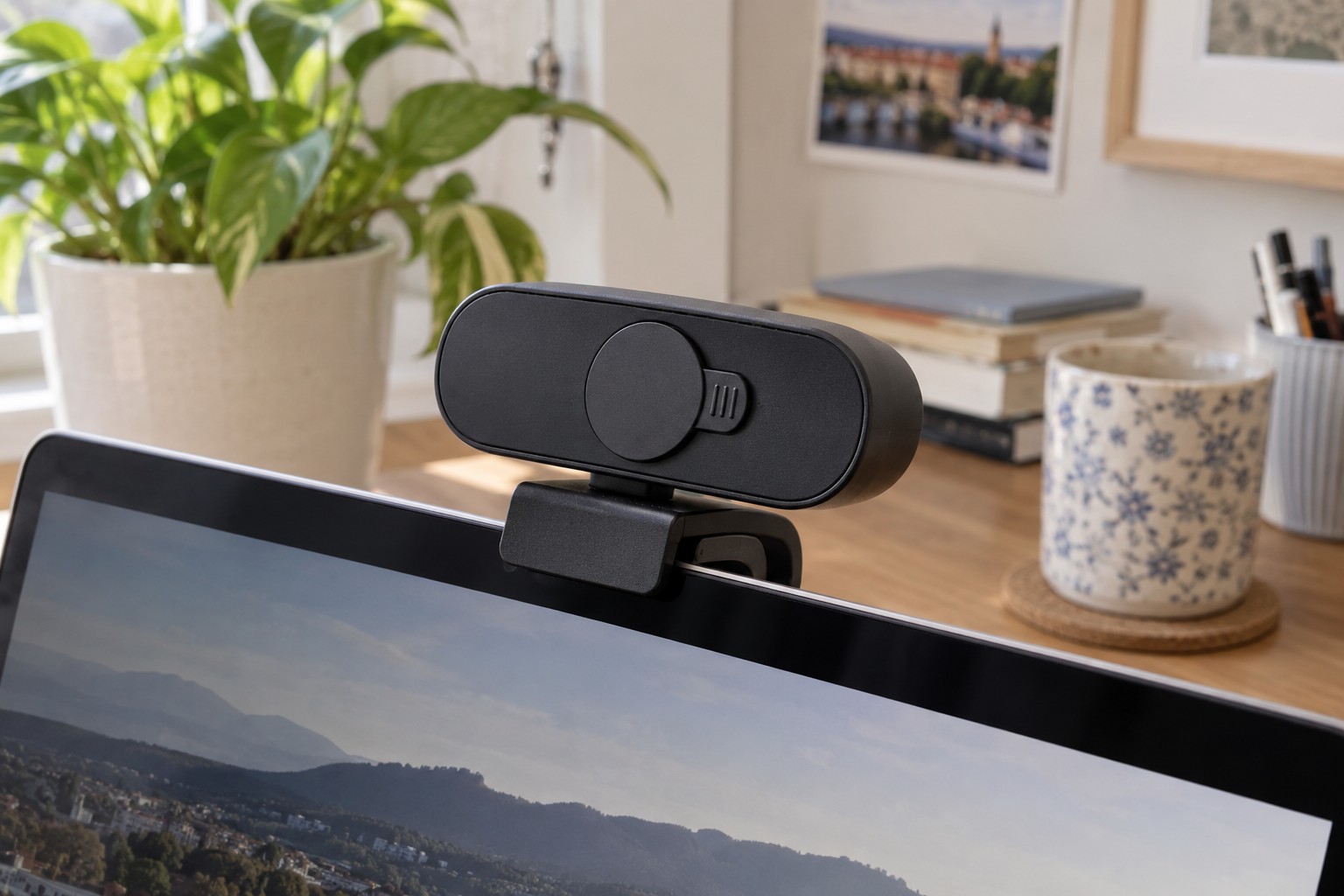
Eine geschlossene Kameraabdeckung macht den Blick durch genau dieses Objektiv unbrauchbar. Das ist eine klar begrenzte Funktion, keine vollständige Abschaltung eines Gesprächs oder Computers. Wer diese Grenze kennt, kann eine Abdeckung sinnvoll in seine Routine einbauen, ohne sie mit dem Mikrofonstatus oder den Zugriffsrechten einer App zu verwechseln.
Erst das Kameragehäuse prüfen
Bei einer separaten USB-Webcam ist eine eingebaute Klappe oder eine vom Hersteller vorgesehene Abdeckung oft unkompliziert. Sie sollte sich bewegen lassen, ohne die Kamera jedes Mal aus ihrer Ausrichtung zu drücken. Prüfen Sie, ob benachbarte Sensoren, Anzeigen oder Öffnungen frei bleiben und ob die Abdeckung tatsächlich vor dem verwendeten Objektiv sitzt.
Bei einer Laptopkamera kommt eine weitere Frage hinzu: Wie viel Platz bleibt zwischen Display und Gehäuse, wenn der Deckel geschlossen ist? Apple warnt ausdrücklich davor, bestimmte MacBook-Modelle mit einer Abdeckung über der Kamera zu schließen, weil das Display beschädigt werden kann. Außerdem können verdeckte Sensoren andere Funktionen beeinträchtigen. Diese Warnung ist ein Grund, die Hinweise des jeweiligen Laptopherstellers zu lesen, nicht eine beliebige Abdeckung als universell passend anzusehen.
Kleben Sie deshalb nicht einfach ein dickes Zubehörteil auf den Bildschirmrand. Wenn eine Abdeckung vor dem Schließen entfernt werden muss, gehört dieser Schritt fest zur Nutzung. Eine vermeintliche Datenschutzlösung sollte keinen Druckpunkt auf dem Display erzeugen.
Das Vorschaubild richtig interpretieren
Öffnen Sie die Kameraeinstellungen Ihrer Gesprächssoftware und prüfen Sie, welche Kamera ausgewählt ist. Bei angeschlossener USB-Webcam kann die interne Kamera weiterhin als zweite Quelle verfügbar sein. Schließen Sie die Abdeckung der ausgewählten Kamera und kontrollieren Sie das Vorschaubild. Ein schwarzes Bild der falschen Quelle sagt nichts über eine andere aktive Kamera aus.
Öffnen Sie die Abdeckung vor dem nächsten Termin rechtzeitig und kontrollieren Sie Bildausschnitt und Hintergrund. Dieser kleine Ablauf verhindert, dass Sie während des Gesprächs am Monitor ziehen oder die Kamera hastig neu ausrichten müssen.
Ton und Bildschirm getrennt behandeln
Eine Objektivabdeckung schaltet kein Mikrofon stumm und beendet keine Bildschirmfreigabe. Beenden Sie das Gespräch in der Anwendung, stoppen Sie eine laufende Freigabe und prüfen Sie die Audioeinstellung separat. Wenn Sie eine externe Webcam abziehen, kann dabei auch deren Mikrofon verschwinden; die Software könnte dann auf ein anderes Audiogerät wechseln. Prüfen Sie deshalb die ausgewählte Quelle statt nur den Stecker.
Kontrollieren Sie zusätzlich die Kamera- und Mikrofonberechtigungen im Betriebssystem und Browser und entziehen Sie nicht benötigten Anwendungen den Zugriff. Gerätespezifische Kontrollleuchten können hilfreich sein, ihre Bedeutung sollte aber aus der jeweiligen Dokumentation stammen. Abdeckung, Berechtigungen und Gesprächsbedienung erfüllen unterschiedliche Aufgaben und ersetzen einander nicht.