USB-C-Kabel nach ihrer Funktion unterscheiden
Ein passender Stecker sagt noch nichts über Datenrate, Bildübertragung oder unterstützte Ladeleistung aus.
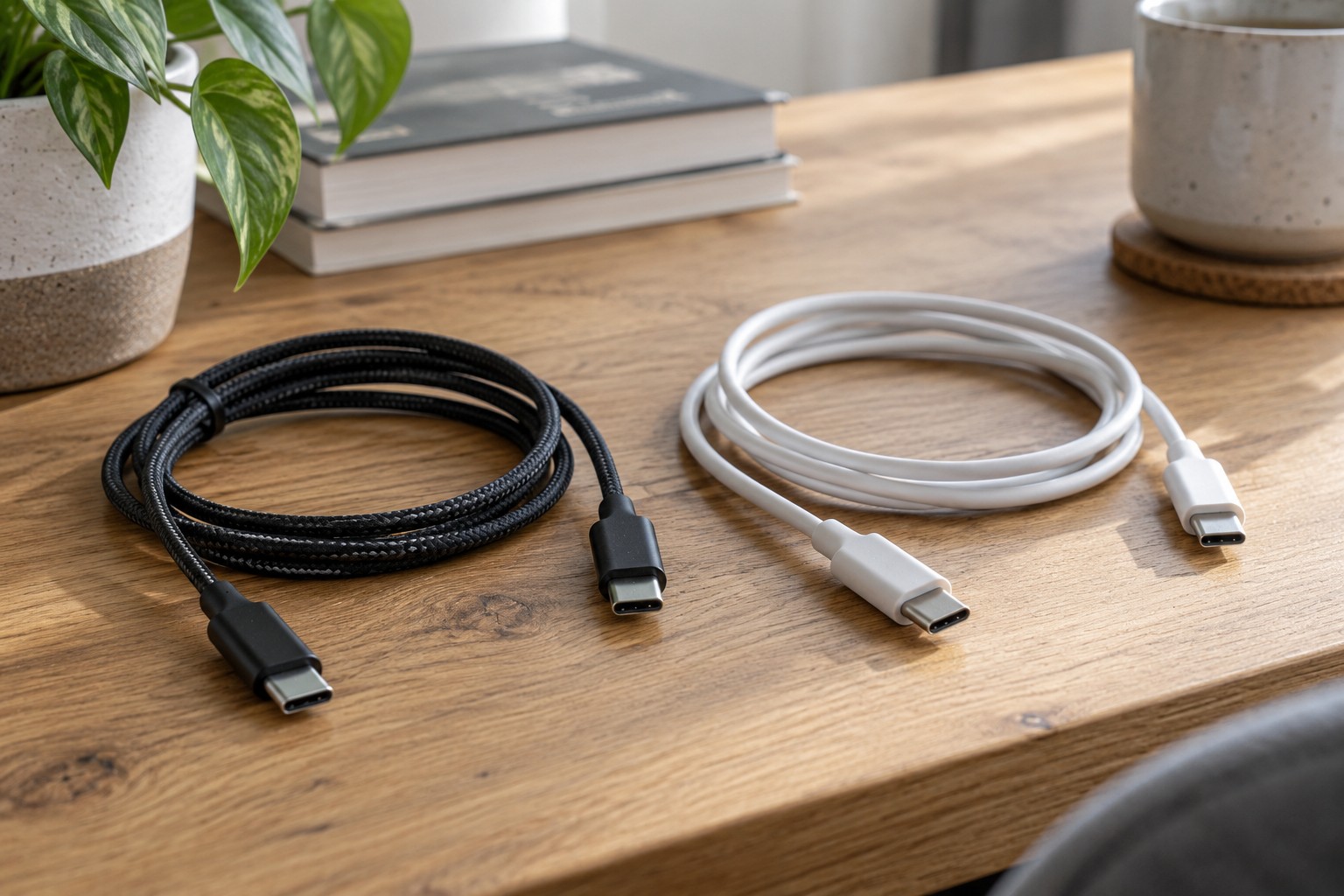
In einer Schublade können mehrere USB-C-Kabel nahezu gleich aussehen und dennoch unterschiedliche Aufgaben erfüllen. Ein Kabel lädt ein Telefon, ein anderes verbindet ein schnelles Laufwerk, ein drittes dient als Verbindung zur Dockingstation. Die Steckerform allein ist keine verlässliche Funktionsbeschreibung.
Beginnen Sie bei der geplanten Aufgabe. Für einen Monitor brauchen Sie eine unterstützte Bildverbindung, für große Dateimengen eine geeignete Datenrate und für einen Laptop eine passende Leistungsfreigabe. Manchmal muss dasselbe Kabel alle drei Anforderungen erfüllen. Dann darf keine der Eigenschaften nur vermutet werden.
Leistung, Daten und Bild getrennt prüfen
Eine hohe Leistungsangabe beschreibt nicht automatisch schnelle Datenübertragung. Umgekehrt garantiert eine hohe Datenrate nicht die benötigte Ladeleistung. Suchen Sie in den Herstellerangaben getrennte Aussagen zu diesen Eigenschaften. USB-IF-Kennzeichnungen können helfen, müssen aber zur konkreten zertifizierten Ausführung gehören.
Für die Bildausgabe ist außerdem die gesamte Verbindung entscheidend. Der Rechner muss die passende Bildfunktion anbieten, das Kabel dafür geeignet sein und der angeschlossene Monitor oder Adapter sie unterstützen. Ein Bildschirm ohne Signal wird nicht zwangsläufig durch ein vermeintlich stärkeres Ladekabel repariert.
Bezeichnungen wie Thunderbolt und USB-C sind nicht beliebig austauschbar. Thunderbolt nutzt einen USB-C-Stecker, setzt aber bestimmte Funktionen und eine geeignete Verbindung voraus. Prüfen Sie die dokumentierte Kompatibilität zwischen Port und Kabel. Verlassen Sie sich nicht darauf, dass eine ähnliche Produktbezeichnung eine bestimmte Betriebsart einschließt.
Ein unbekanntes Kabel sinnvoll einordnen
Suchen Sie zuerst nach Aufdruck, Modellnummer und Verpackungsangaben. Ein lesbares Leistungs- oder Geschwindigkeitszeichen kann die Zuordnung erleichtern. Fehlen nachvollziehbare Angaben, behandeln Sie die gewünschte Fähigkeit als ungeklärt. Für eine wichtige Dock-Verbindung ist ein eindeutig spezifiziertes Kabel sinnvoller als wiederholtes Ausprobieren einer ganzen Schublade.
Eine erfolgreiche Ladung beweist nur, dass unter den beobachteten Bedingungen Strom übertragen wird. Sie bestätigt weder die maximale zulässige Leistung noch die Eignung für einen Monitor. Ebenso beweist eine kleine übertragene Datei nicht die beworbene Höchstgeschwindigkeit. Die Geräte an beiden Enden können einen Test begrenzen.
Prüfen Sie den Zustand vor der weiteren Nutzung. Beschädigte Isolierung, verformte Stecker oder auffällige Erwärmung sind Gründe, die Verbindung zu trennen und das Kabel nicht weiter zu verwenden. Biegen oder drücken Sie einen problematischen Stecker nicht in eine Position, in der er gerade noch funktioniert.
Eine fehlerhafte Verbindung eingrenzen
Wenn ein Laufwerk unerwartet langsam arbeitet, halten Sie Rechner, Anschluss und Laufwerk zunächst konstant und wechseln nur auf ein bekannt geeignetes Kabel. Bleibt das Ergebnis gleich, kann die Begrenzung anderswo liegen, etwa beim Laufwerk oder beim verwendeten Port. Mehrere gleichzeitig geänderte Teile machen den Vergleich unklar.
Fällt dagegen ein Monitor aus, überprüfen Sie zuerst, ob am Rechner der richtige Anschluss verwendet wird. Testen Sie nach Möglichkeit eine direkte, vom Hersteller unterstützte Verbindung ohne zusätzliche Adapter. Erst danach lohnt sich die Prüfung einzelner Zwischenstücke. Eine Kette aus mehreren Übergängen erhöht die Zahl möglicher Einschränkungen.
Bei Ladeproblemen vergleichen Sie zusätzlich die Angaben des Netzteils und des Geräts. Ein passendes Kabel kann keine fehlende Ausgangsleistung oder ein nicht unterstütztes Ladeprofil erzeugen. Manche Ladegeräte verteilen ihre Leistung neu, sobald ein weiteres Gerät angeschlossen wird. Ein Wechsel der Ladegeschwindigkeit muss deshalb nicht am Kabel liegen.
Länge und Beschriftung im Alltag
Wählen Sie eine Länge, die die tatsächliche Strecke mit etwas Bewegungsreserve abdeckt. Ein unnötig langes Kabel schafft zusätzliche Schlaufen; ein zu kurzes belastet die Buchse. Längere oder aktive Kabel können eigene Betriebsbedingungen haben. Prüfen Sie insbesondere Richtungshinweise und unterstützte Funktionen der konkreten Ausführung.
Beschriften Sie geprüfte Kabel nach ihrer vorgesehenen Rolle, etwa Laptop-Dock oder Telefonladen. Ergänzen Sie nur Eigenschaften, die aus zuverlässigen Angaben bekannt sind. Eine selbst erfundene Kennzeichnung nach einem einzigen gelungenen Test kann später genau die falsche Sicherheit vermitteln.
Bewahren Sie das Kabel einer Dockingstation möglichst bei dieser Station auf. So wird ein bewährter Aufbau nicht beim nächsten Aufräumen unbeabsichtigt verändert. Wickeln Sie Kabel locker und vermeiden Sie enge Knicke direkt hinter dem Stecker. Ordnung ist hier nicht nur eine optische Frage, sondern erleichtert das Wiederherstellen einer bekannten funktionierenden Verbindung.