Eine USB-C-Dockingstation passend zum Laptop wählen
Anschlussform, Bildausgabe und Ladeleistung müssen gemeinsam zum Rechner und zu den vorgesehenen Monitoren passen.
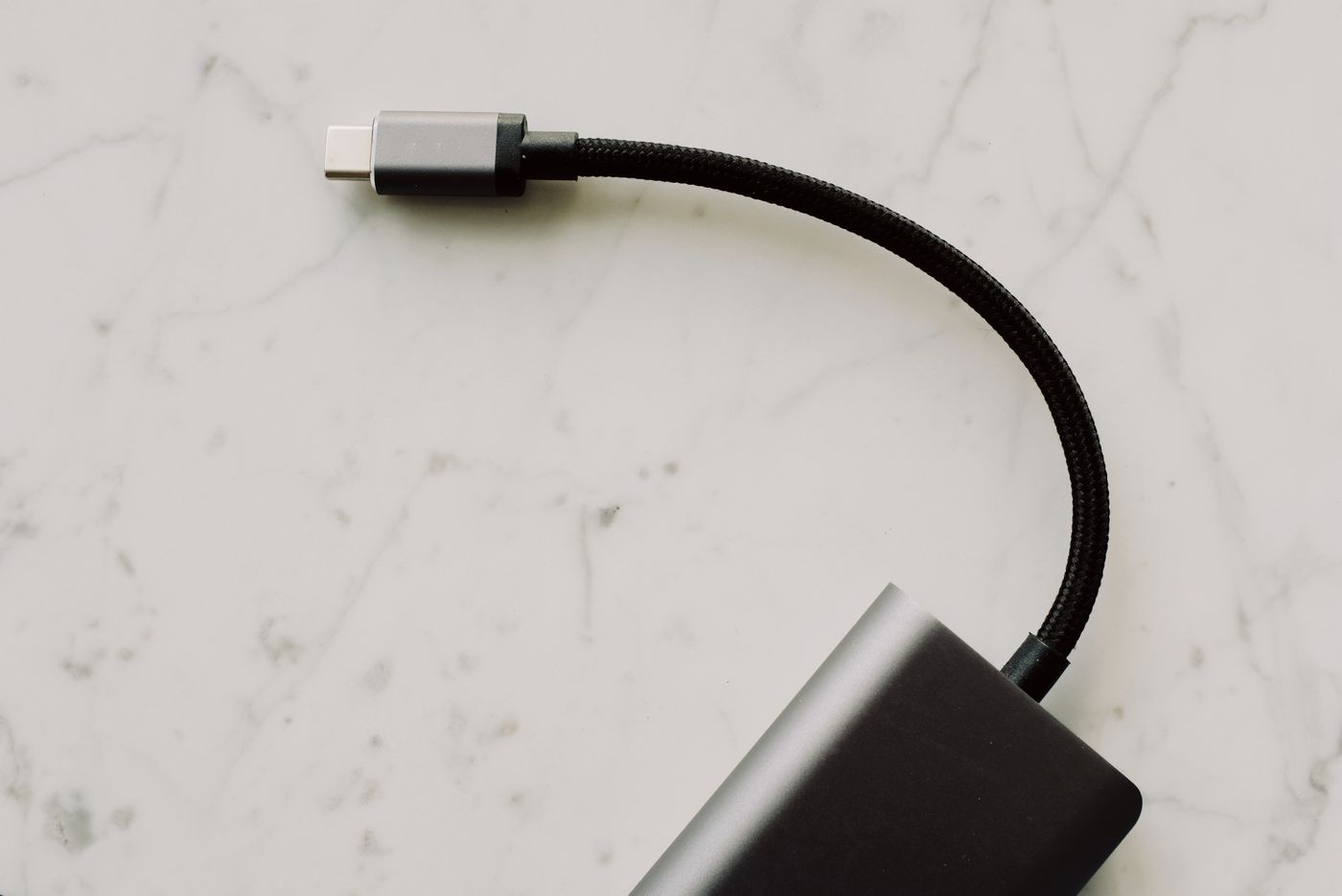
Eine Dockingstation kann Stromversorgung, Bildschirme und Zubehör über eine Verbindung bündeln. Der gleiche USB-C-Stecker an zwei Laptops bedeutet jedoch nicht, dass beide dieselben Funktionen unterstützen. Beginnen Sie deshalb mit der genauen Modellnummer des Rechners und der Beschreibung seiner Anschlüsse, nicht mit der Anzahl der Buchsen am Dock.
Schreiben Sie auf, was gleichzeitig funktionieren soll: beispielsweise ein externer Monitor, eine Webcam, eine kabelgebundene Netzwerkverbindung und das Laden des Laptops. Ergänzen Sie die gewünschte Auflösung und Bildwiederholrate. Diese konkrete Liste ist aussagekräftiger als die allgemeine Forderung nach einem universellen Dock.
Den Anschluss des Rechners prüfen
Ein USB-C-Port kann Daten übertragen, ohne einen externen Bildschirm anzusteuern. Für viele USB-C-Docks ist DisplayPort Alternate Mode erforderlich. Thunderbolt-Docks haben wiederum eigene Anforderungen und gegebenenfalls eingeschränkte Betriebsarten an anderen Anschlüssen. Lesen Sie die Kompatibilitätsangaben beider Geräte; ein mechanisch passender Stecker ist kein Nachweis.
Besitzt der Laptop mehrere ähnlich aussehende Anschlüsse, prüfen Sie jeden einzeln. Manche Funktionen können nur an einem bestimmten Port vorhanden sein. Symbole helfen bei der Orientierung, ersetzen aber nicht die technischen Angaben. Notieren Sie den vorgesehenen Anschluss, damit später nicht versehentlich auf einen anders ausgestatteten Port gewechselt wird.
Manche universellen Docks verwenden eine zusätzliche Grafiklösung mit Softwaretreiber. Das ist eine andere Technik als eine native DisplayPort-Verbindung und kann eigene Einschränkungen bei geschützten Inhalten, Betriebssystemen oder besonderen Bildanwendungen mitbringen. Prüfen Sie diese Anforderungen vor dem Kauf, insbesondere bei verwalteten Firmenrechnern, auf denen keine Treiber installiert werden dürfen.
Bildschirme als Kombination betrachten
Zwei vorhandene Bildschirmbuchsen garantieren nicht zwei unabhängige Monitore in jeder Auflösung. Die mögliche Kombination hängt vom Rechner, der Dock-Technik, den verwendeten Ausgängen und dem Betriebssystem ab. Manche Buchsen teilen intern Ressourcen oder können nicht gleichzeitig genutzt werden. Suchen Sie deshalb eine ausdrücklich unterstützte Kombination, nicht nur einen Maximalwert auf der Produktseite.
Angenommen, ein einzelner Monitor funktioniert in der gewünschten Einstellung, beide zusammen jedoch nur mit geringerer Bildwiederholrate. Das muss kein Defekt sein. Prüfen Sie zunächst die Bandbreiten- und Kombinationstabelle. Eine reduzierte Einstellung kann als Diagnose dienen; sie beweist aber nicht, dass die ursprünglich gewünschte Konfiguration unterstützt wird.
Bei fehlendem Bild testen Sie den Monitor nach Möglichkeit direkt am Laptop mit einem bekannten geeigneten Kabel. Funktioniert das, verbinden Sie nur diesen Monitor über das Dock. Fügen Sie den zweiten Bildschirm und weitere Geräte einzeln hinzu. So bleibt erkennbar, an welchem Schritt das Problem beginnt. Aktualisierungen sollten aus den offiziellen Supportangeboten der jeweiligen Hersteller stammen.
Laden und Zubehörleistung unterscheiden
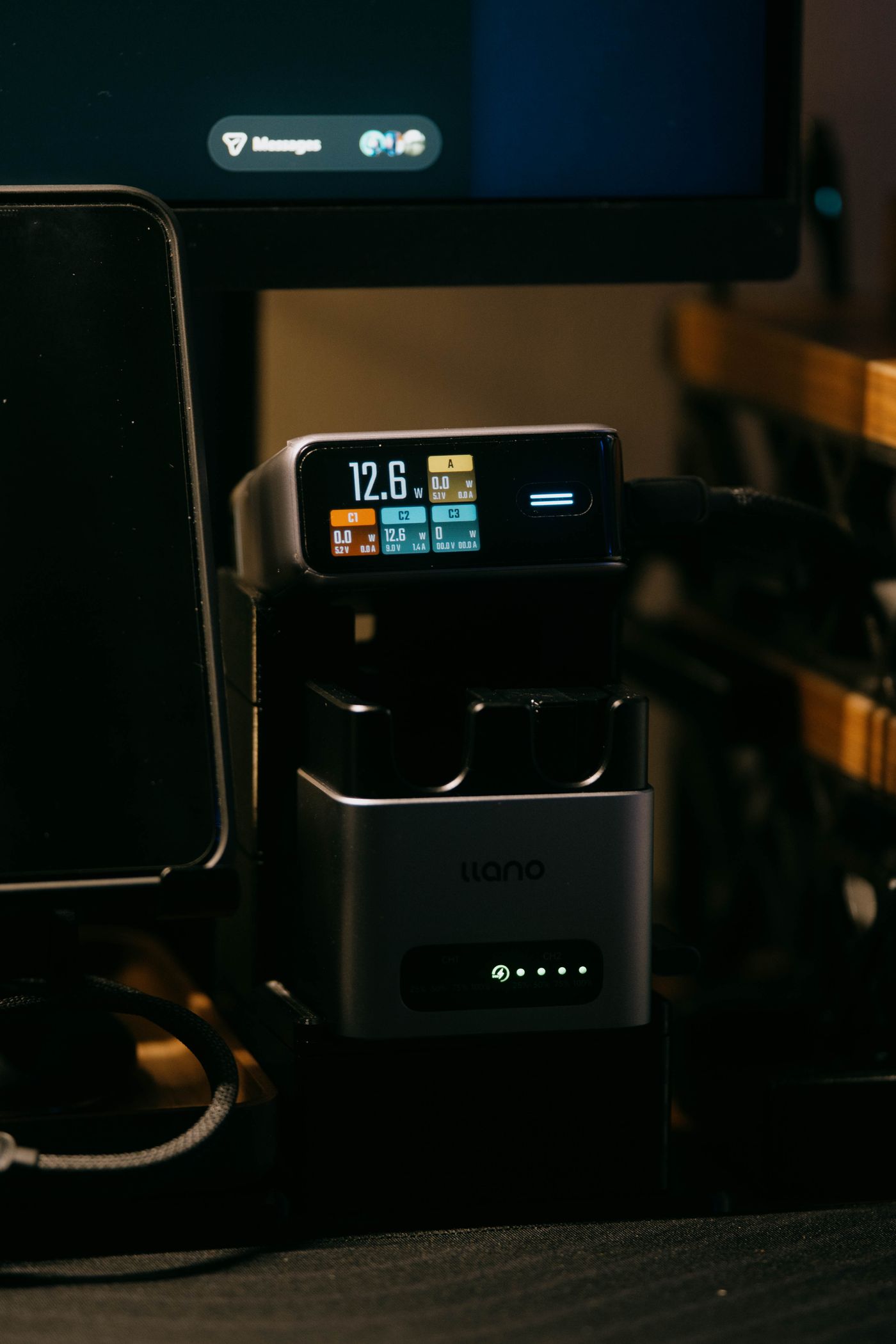
Die Leistungsangabe des mitgelieferten Netzteils ist nicht automatisch die Leistung, die den Laptop erreicht. Das Dock versorgt auch seine eigene Elektronik und angeschlossene Geräte. Entscheidend ist die ausdrücklich angegebene Ladeleistung am Host-Anschluss und ob der Laptop diese Art der Stromversorgung akzeptiert.
Ein leistungsstarker Rechner kann bei geringer Last scheinbar normal laden und unter anspruchsvoller Arbeit trotzdem Akkuladung verlieren. Vergleichen Sie die Anforderungen des Rechners mit der verfügbaren Versorgung und testen Sie Ihre übliche Arbeit. Falls die dokumentierte Lösung ein zusätzliches Laptop-Netzteil verlangt, ist das kein Fehler, sondern Teil der passenden Konfiguration.
Auch die Stromversorgung der einzelnen Zubehöranschlüsse ist begrenzt. Wenn eine externe Festplatte beim Anschluss weiterer Geräte ausfällt, untersuchen Sie die vorgesehenen Leistungsgrenzen und die Anschlussfolge. Verwenden Sie bei Bedarf eine vom Gerätehersteller unterstützte eigene Stromversorgung, nicht eine improvisierte Verbindung zwischen mehreren Netzteilen.
Den Arbeitsplatz im Alltag testen
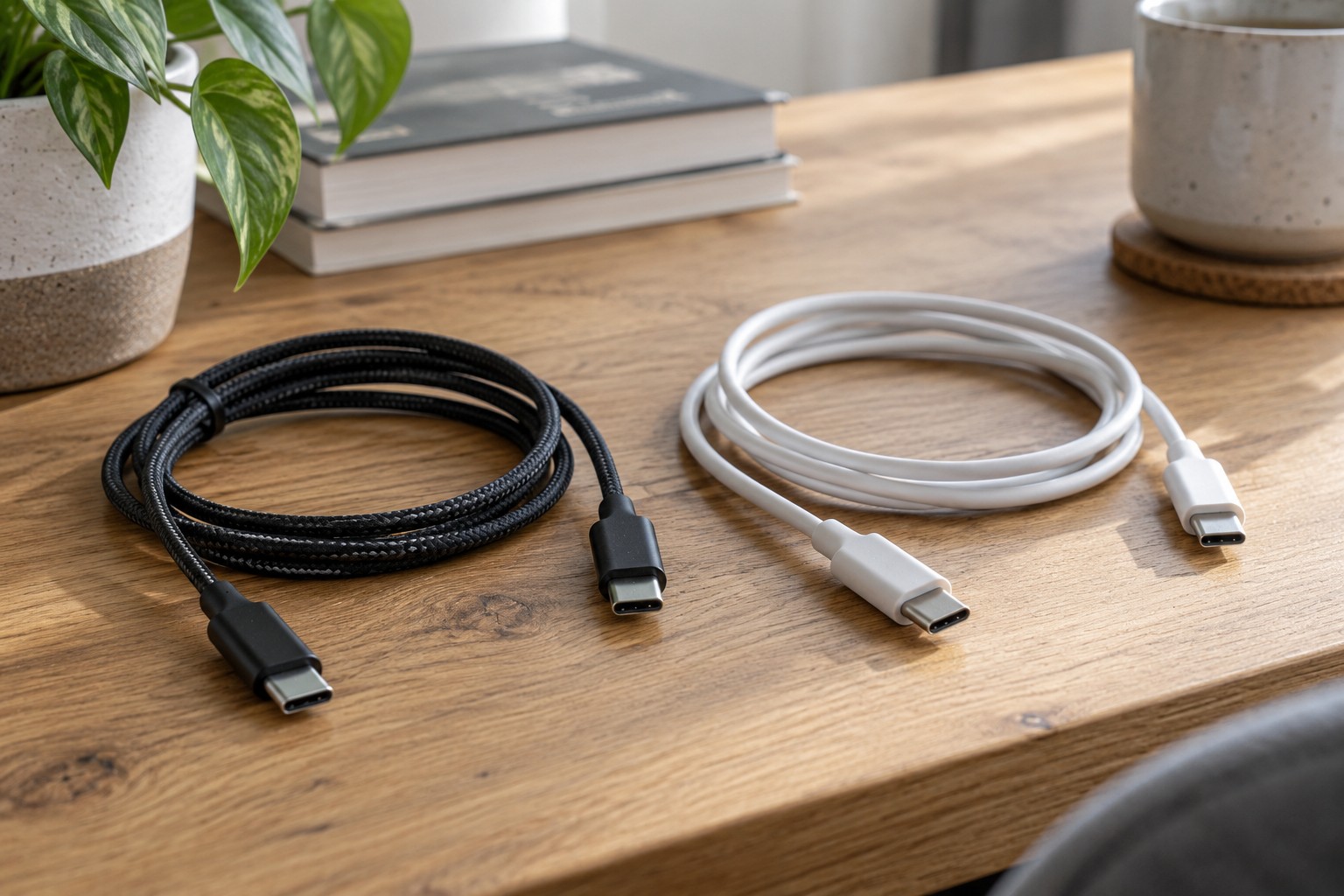
Verwenden Sie das vorgesehene Host-Kabel. Ein beliebiges USB-C-Ladekabel kann eine funktionierende Dock-Verbindung verhindern, obwohl der Laptop damit Strom erhält. Legen Sie das Kabel ohne Zug am Anschluss und ohne enge Knicke. Das Dock braucht einen zugänglichen, belüfteten Platz; zwischen weichen Taschen und Papierstapeln lässt sich Wärme schlecht abführen.
Prüfen Sie schließlich nicht nur den ersten Start. Testen Sie Aufwachen aus dem Ruhezustand, Wiederanschließen nach einem Ortswechsel, Kamera und Mikrofon in der tatsächlichen Gesprächsanwendung sowie das sichere Auswerfen externer Laufwerke. Dokumentieren Sie die funktionierenden Ports und Einstellungen knapp. Eine Dockingstation ist dann passend, wenn die gesamte benötigte Kombination zuverlässig funktioniert und nicht nur ein einzelnes angeschlossenes Gerät.