Eine Funkmaus bei Verbindungsproblemen prüfen
Stromversorgung, Funkart und Empfängerposition lassen sich getrennt testen, bevor eine Verbindung komplett neu eingerichtet wird.
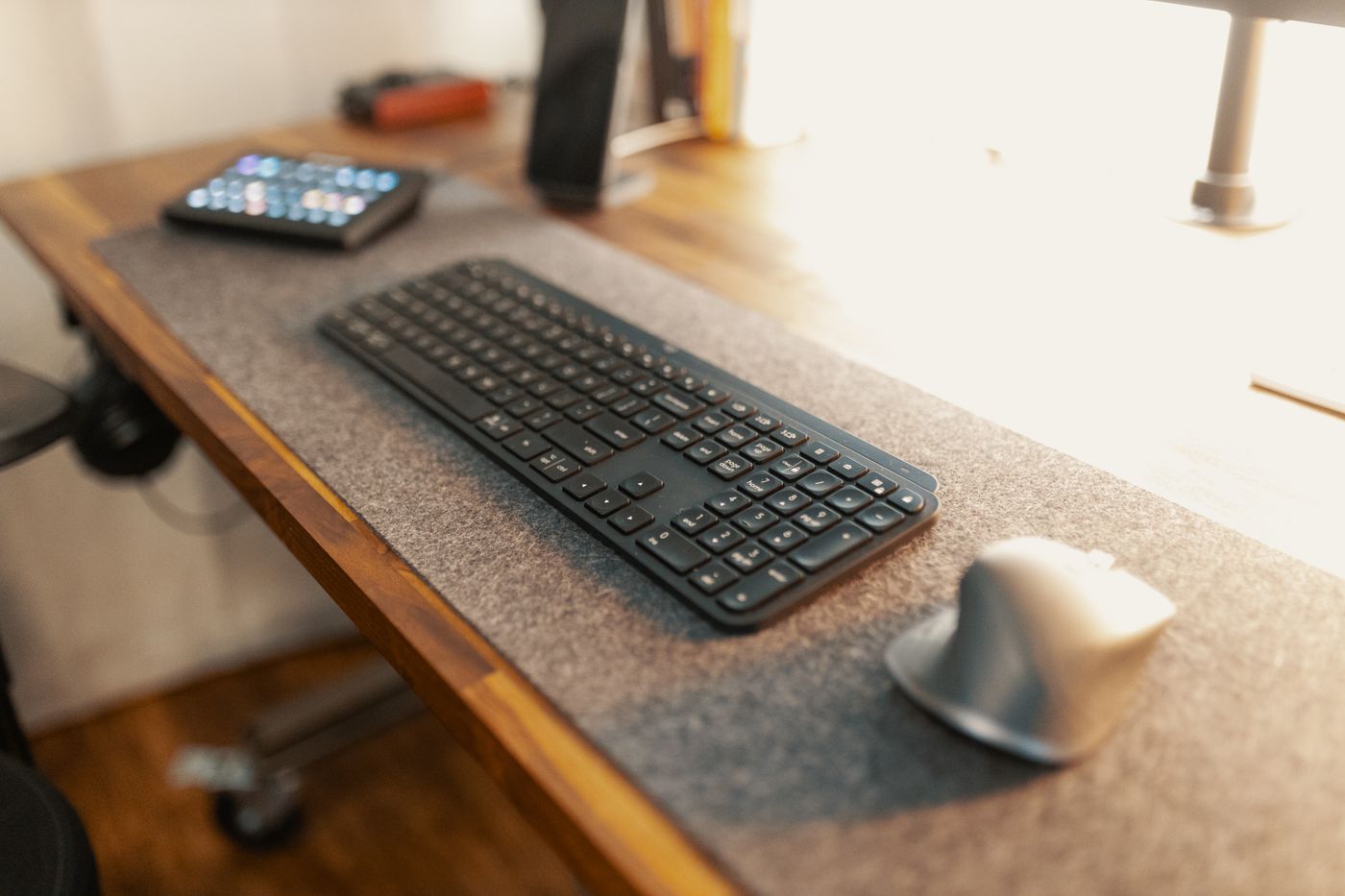
Ein stockender Mauszeiger kann verschiedene Ursachen haben. Vielleicht ist der Akku leer, vielleicht wurde der falsche Gerätekanal gewählt, oder ein USB-Empfänger sitzt ungünstig hinter Metall. Bevor Sie Treiber entfernen oder alle Kopplungen löschen, beschreiben Sie das Verhalten möglichst genau.
Unterscheiden Sie zwischen vollständigem Ausfall, sporadischen Unterbrechungen und ungleichmäßiger Bewegung. Funktionieren die Tasten, aber der Zeiger bewegt sich schlecht, kommen auch Sensor und Unterlage infrage. Fallen Bewegung und Tasten gleichzeitig aus, ist die Verbindung oder Versorgung eher ein sinnvoller erster Prüfpunkt.
Die verwendete Funkart erkennen
Eine Bluetooth-Maus verbindet sich über die Bluetooth-Funktion des Rechners. Andere Modelle verwenden einen eigenen USB-Empfänger. Manche unterstützen beide Wege oder mehrere gespeicherte Geräte. Prüfen Sie die aktuell gewählte Betriebsart und den richtigen Kanal, bevor Sie auf dem Rechner nach einer vermeintlich fehlenden Verbindung suchen.
Ein beliebiger Empfänger derselben Marke ist nicht automatisch kompatibel. Hersteller können mehrere Empfängerfamilien anbieten. Wenn der ursprüngliche Empfänger fehlt, klären Sie die ausdrücklich unterstützte Ersatz- und Kopplungsmöglichkeit. Wiederholtes Einstecken eines ungeeigneten Empfängers behebt keine fehlende Kompatibilität.
Laden Sie einen Akku nach Anleitung oder setzen Sie geeignete frische Batterien korrekt ein. Prüfen Sie den Einschalter. Wenn die Maus mehrere Geräte speichert, testen Sie bewusst den Kanal des aktuellen Rechners. Diese einfachen Schritte sollten vor einer vollständigen Neueinrichtung stehen.
Den Empfänger näher und freier platzieren
Ein USB-Empfänger hinter einem Computergehäuse kann ungünstiger liegen als einer mit freierer Sicht zum Arbeitsbereich. Testen Sie einen anderen geeigneten Anschluss oder eine vom Hersteller unterstützte kurze Verlängerung. Verändern Sie dabei möglichst nur die Position, damit der Vergleich nachvollziehbar bleibt.
Logitech beschreibt mögliche Störungen von 2,4-GHz-Empfängern in der Nähe bestimmter USB-3-Geräte und ihrer Verbindungen. Wenn Aussetzer beim Anschluss einer schnellen externen Festplatte beginnen, schaffen Sie Abstand zwischen deren Kabel und dem Funkempfänger. Das ist eine gezielte Prüfung, keine Erklärung für jedes Funkproblem.
Beobachten Sie den Unterschied über eine normale Arbeitsphase. Ein einzelner erfolgreicher Klick beweist noch keine stabile Verbindung. Bleibt das Problem unverändert, stellen Sie den ursprünglichen Aufbau wieder her und prüfen Sie den nächsten Punkt, statt immer mehr Änderungen anzusammeln.
Oberfläche und Rechner getrennt testen
Reinigen Sie den Sensorbereich vorsichtig nach Herstellerangabe und probieren Sie eine geeignete matte Unterlage. Sehr glänzende oder transparente Flächen können je nach Sensortechnik Schwierigkeiten machen. Wenn nur auf einer bestimmten Tischfläche Probleme auftreten, ist eine erneute Funkkopplung möglicherweise gar nicht relevant.
Testen Sie die Maus, sofern möglich, an einem anderen unterstützten Rechner. Prüfen Sie umgekehrt eine bekannte funktionierende Maus am betroffenen Arbeitsplatz. Solche Vergleiche helfen, das Problem auf Gerät oder Umgebung einzugrenzen, ohne bereits einen Defekt zu behaupten.
Erst wenn grundlegende Prüfungen nicht helfen, folgen dokumentierte Schritte wie erneutes Koppeln oder offizielle Softwareaktualisierungen. Halten Sie dafür eine funktionierende Eingabemöglichkeit bereit. Auf einem verwalteten Arbeitsrechner sollte die zuständige Unterstützung einbezogen werden, bevor Systemeinstellungen oder Treiber verändert werden.
Notieren Sie für eine Supportanfrage Modell, Verbindungsart und die Bedingungen des Ausfalls. Die Beobachtung, dass Aussetzer nur neben einem bestimmten USB-Gerät auftreten, ist hilfreicher als die pauschale Beschreibung, die Maus funktioniere manchmal nicht.